iOS 17+ · 네이티브 · 완전 무료 · 오픈소스

넘기다 보면,
사진이 정리돼요.

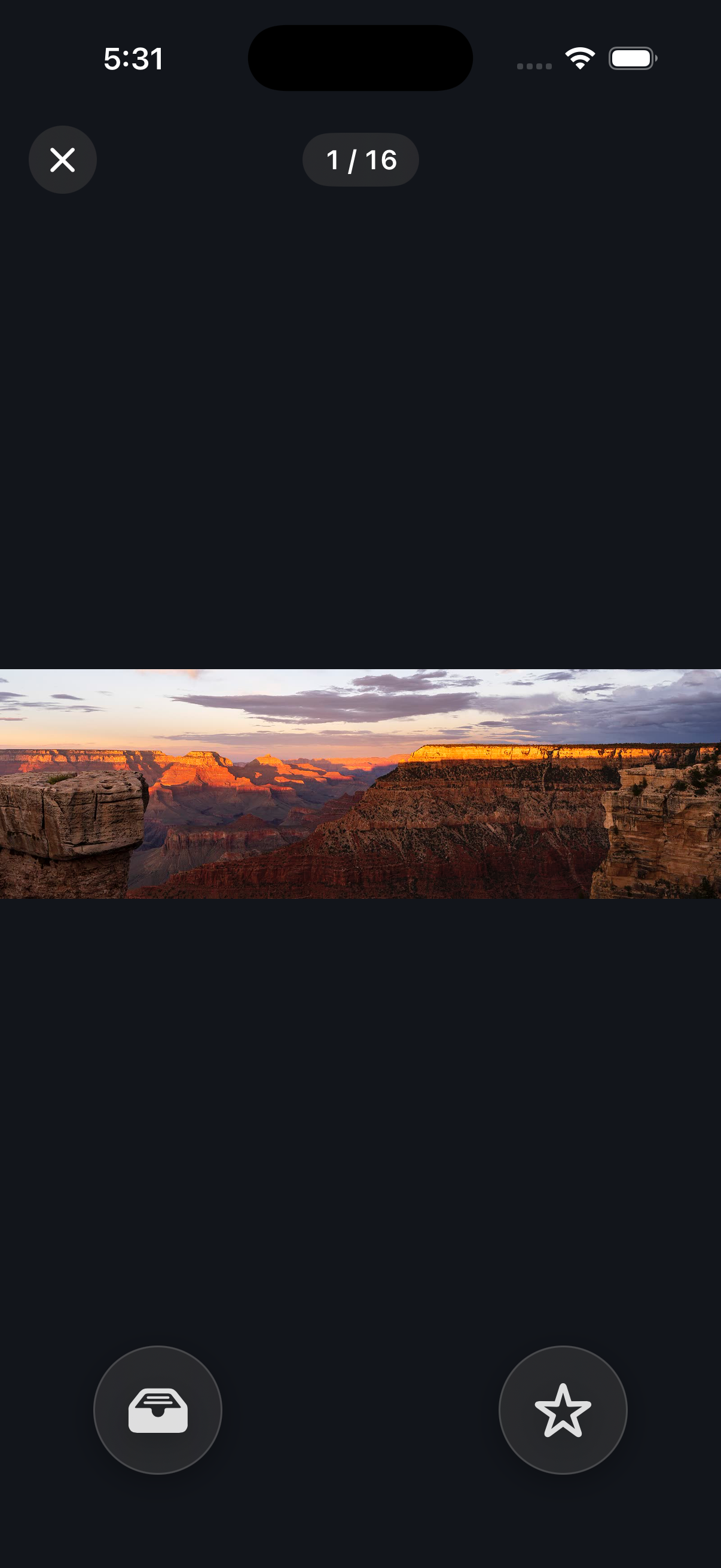
사진 앱처럼 부드럽게 넘기고, 핀치로 줌하세요. 남길 사진은 보관함에, 지울 사진은 위로 쓱 — 실수해도 ↩ 한 번, 삭제는 늘 확인 후에.

수십만 장즉시 열림
비파괴확인 전 삭제 없음
사진 + 동영상한 흐름으로 정리
Lumen 정리 화면

Gestures

손에 익은 제스처 그대로

새로 배울 건 없어요. 사진 앱에서 쓰던 그 손짓이 전부 통합니다.

👈
Swipe

넘기며 둘러보기

다음 사진이 손가락에 붙어 따라옵니다. 아무것도 결정되지 않아요 — 그냥 구경.

👆
Tap edge

탭으로 스텝

화면 가장자리를 톡톡. 한 손 엄지로도 빠르게 다음·이전 사진으로.

🤏
Pinch

핀치 줌

두 손가락으로 디테일 확대, 더블탭으로 토글. 줌 상태에선 드래그가 팬이 됩니다.

⬆️
Swipe up

삭제 후보

지울 사진은 위로 쓱 — ‘후보’로만 담겨요. 마지막에 확인 후 한 번에 삭제.

🗄
Keep

보관함에 담기

남길 사진은 보관함 버튼. 즉시 ‘Lumen’ 앨범에 모여요 — 나중에 천천히 분류.

↩
Undo

실수는 한 번에 복구

잘못 넘겼나요? ↩ 하나면 마지막 동작이 그대로 되돌아옵니다 — 보관도, 삭제 후보도.

Feels native

사진 앱이라고 착각할 만큼

탭하는 순간 메인스레드 작업 0 — 빨라서가 아니라, 끊기지 않아서 부드럽습니다.
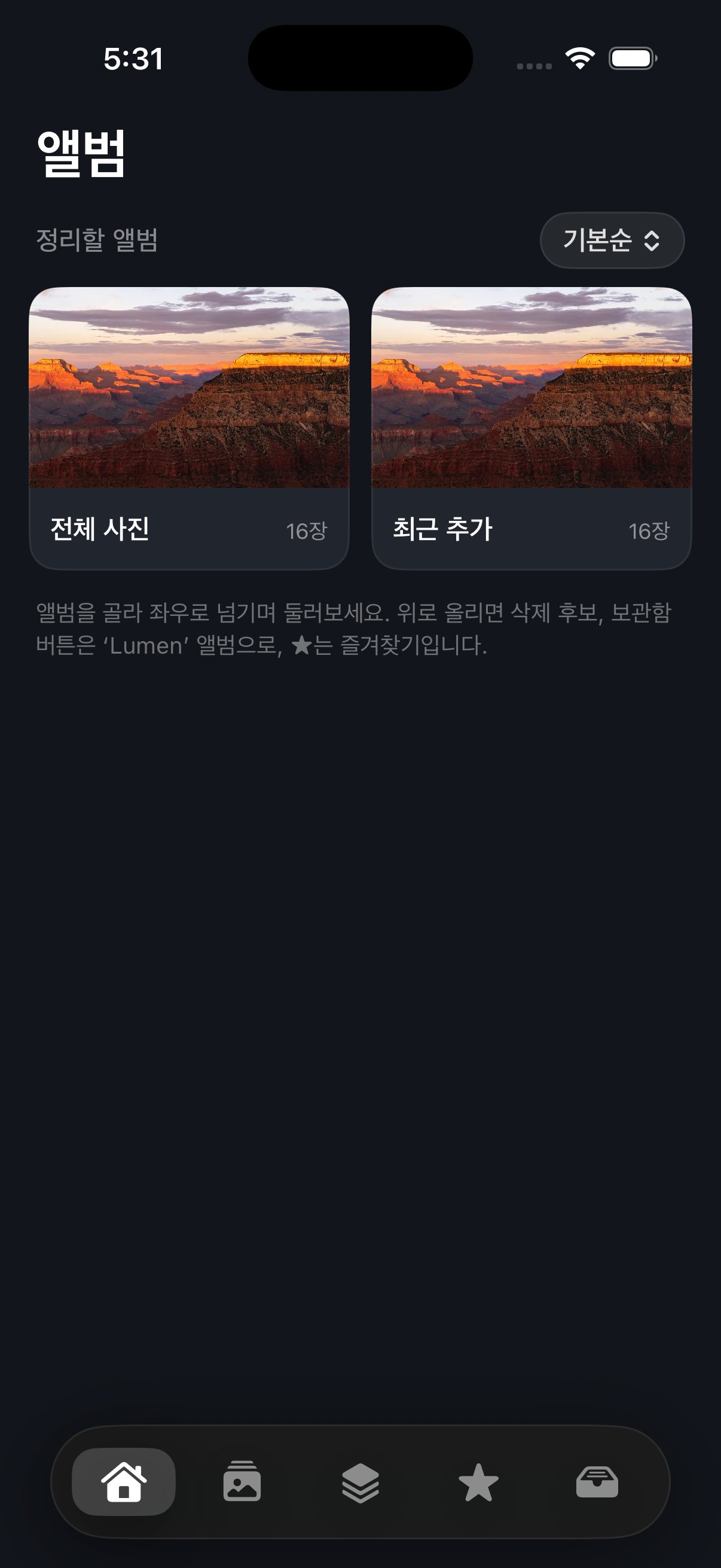
홈 — 정리할 앨범
정리 화면
⚡
탭하면 그냥 열려요앨범을 누르는 순간 어떤 로딩도 끼어들지 않아요. 사진은 필요한 만큼만 그때그때.
🪄
끊김 없는 페이지 스와이프다음 사진이 미리 준비된 채 손가락을 따라 들어와요. 스피너 없이, 깜빡임 없이.
🔍
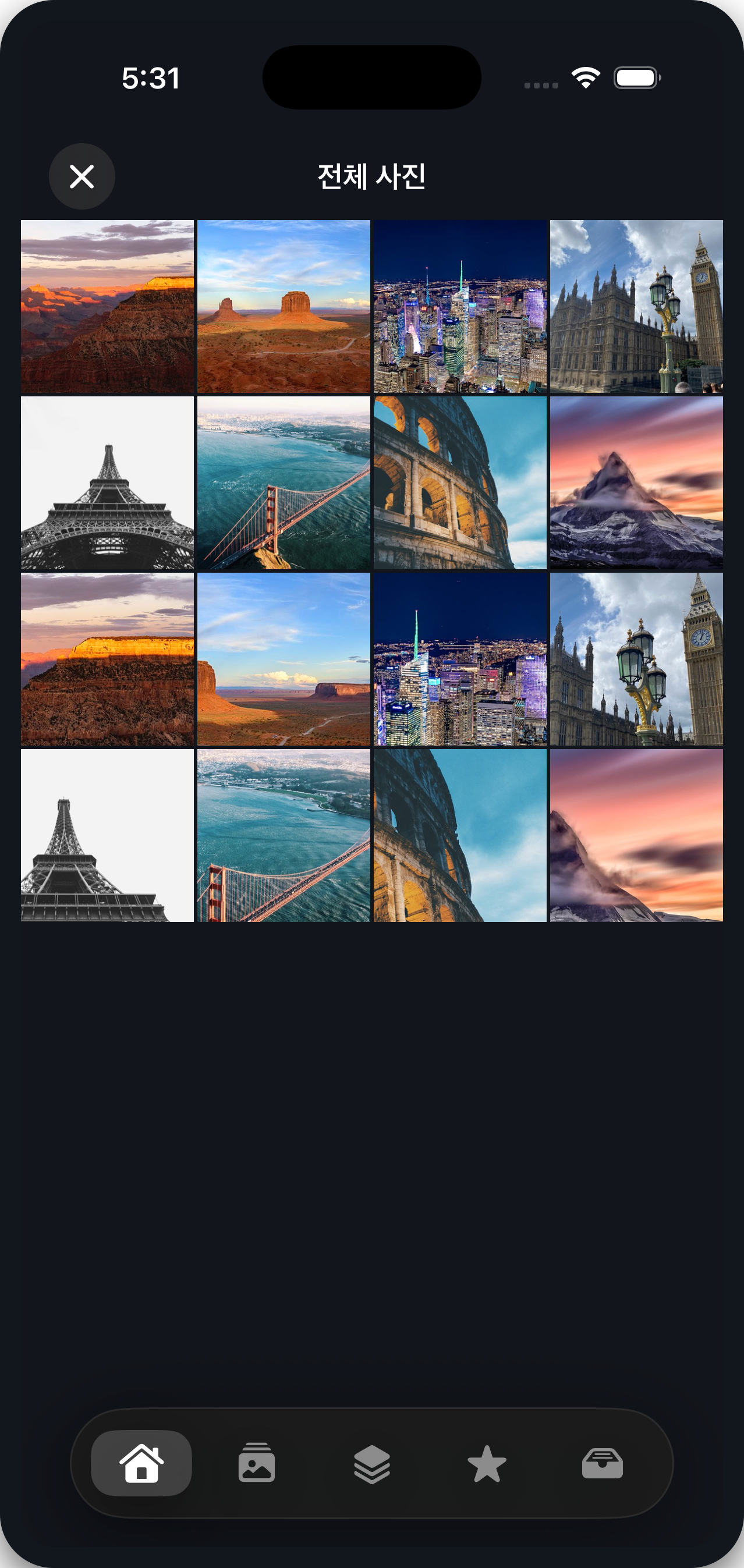
그리드도 핀치로썸네일 그리드를 두 손가락으로 키우고 줄이면 사진 앱처럼 연속적으로 재배치됩니다.
🎬
동영상도 같은 흐름길이 배지가 붙은 채 그리드에 함께. 탭으로 재생하고, 스크럽 바로 원하는 장면까지.
☁️
iCloud도 거뜬히기기에 없는 사진도 미리 데워 둔 썸네일로 빠르게. 원본은 필요할 때 내려받아요.

Scale

사진이 아무리 많아도

수십만 장

10만 장 라이브러리도 즉시

장수와 무관하게 같은 속도로 열립니다.

📚
전체를 훑지 않아요목록을 만들 때도, 앨범을 열 때도 전체 사진을 순회하지 않습니다. 카운트와 표지는 쿼리로 즉시.
🧊
보이는 만큼만 그려요네이티브 그리드가 화면에 보이는 셀만 렌더 — 수십만 장이어도 손가락을 그대로 따라옵니다.
🎯
스크롤을 앞질러 준비빠르게 내릴수록 다음 화면의 썸네일을 미리 디코딩해 둡니다.

Flow

고르고, 넘기고, 정리 끝

01

앨범 고르기

전체 · 즐겨찾기 · 동영상 · 스크린샷, 또는 앨범별로. 정리할 묶음을 하나 선택.

02

넘기며 둘러보기

좌우로 편하게 구경하고, ★로 즐겨찾기. 아무 사진에서나 정리를 시작할 수 있어요.

03

고른 것만 정리

‘정리 시작’을 누르면 보관함(Lumen 앨범) 버튼이 나타나요. 지울 사진은 위로 쓱.

04

확인 후 마무리

요약에서 보관·삭제 수를 확인하고, 삭제는 한 번에 안전하게. 다음엔 ‘이어서 정리’로 그 자리부터.

Safety

실수해도 사진은 무사해요

🛟

중간에 멈춰도 안전

보관은 누르는 즉시 Lumen 앨범에 저장돼 앱이 꺼져도 남아요. 다음에 열면 ‘이어서 정리’ 카드가 마지막 자리로 데려다줍니다.

🛡️

삭제는 늘 확인 후

위로 올린 사진은 ‘후보’일 뿐. 실수는 ↩로 즉시 복구되고, 실제 삭제는 마지막에 시스템 확인을 거쳐 한 번에 — 그 전엔 아무것도 사라지지 않습니다.

⭐

Apple 생태계 그대로

즐겨찾기·앨범은 모두 Apple 사진의 것을 씁니다. Lumen을 지워도 정리 결과는 사진 앱에 그대로.

Get started

직접 빌드해서 써보기

아직 App Store 배포 전이에요. 무료 Apple ID면 내 폰에 올릴 수 있습니다.

Xcode로 내 폰에 설치

  1. git clone 후 cd ios && xcodegen generate
  2. LumenIOS.xcodeproj를 Xcode로 열기
  3. Signing & Capabilities에서 본인 Apple ID 팀 선택
  4. 아이폰 연결 → ⌘R → 첫 실행 시 설정에서 개발자 신뢰

iOS 17 이상 · Apple Photos(PhotoKit) 권한 필요 · 한국어/English · MIT License